Chào cả nhà,
“Màn hình trắng chết chóc” (White Screen of Death - WSOD) là một trong những lỗi đáng sợ nhất của WordPress. Bạn truy cập vào website và chỉ thấy một màu trắng tinh, không có bất kỳ thông báo lỗi nào. Đừng hoảng! Dưới đây là quy trình 4 bước để cứu website của bạn.
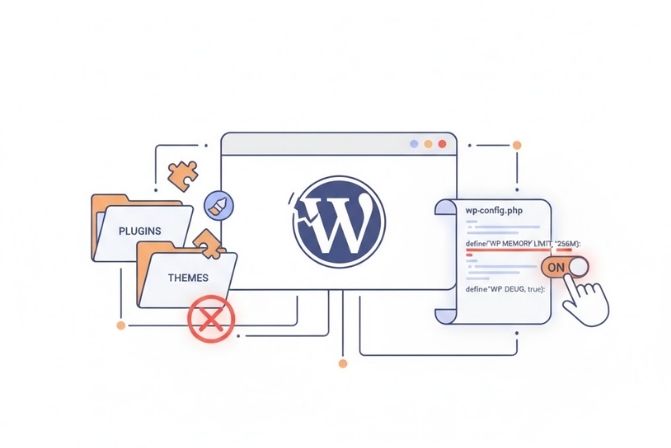
Bước 0: Trước khi làm bất cứ điều gì, hãy đảm bảo bạn có một bản backup!
Bước 1: Kiểm tra Plugin - Thủ phạm số 1
Đây là nguyên nhân phổ biến nhất, thường xảy ra sau khi bạn cài hoặc cập nhật một plugin.
-
Đăng nhập vào hosting của bạn bằng FTP hoặc File Manager trong Control Panel.
-
Đi đến thư mục wp-content.
-
Tìm thư mục plugins và đổi tên nó thành plugins_old.
-
Thử truy cập lại website. Nếu vào được, đích thị là do một plugin nào đó bị lỗi.
-
Đổi tên plugins_old lại thành plugins. Vào trang quản trị, kích hoạt lại từng plugin một cho đến khi website bị lỗi trở lại, bạn sẽ tìm ra thủ phạm.
Bước 2: Kiểm tra Theme
Nếu không phải do plugin, có thể là do theme của bạn.
-
Vẫn trong wp-content, vào thư mục themes.
-
Tìm thư mục chứa theme bạn đang dùng và đổi tên nó đi.
-
WordPress sẽ tự động chuyển về một theme mặc định (như Twenty Twenty-Four). Nếu website hoạt động trở lại, lỗi nằm ở theme của bạn.
Bước 3: Tăng giới hạn bộ nhớ PHP
Đôi khi, một tác vụ nào đó cần nhiều bộ nhớ hơn mức cho phép.
-
Mở file wp-config.php ở thư mục gốc.
-
Thêm dòng code sau vào gần cuối file:
define(‘WP_MEMORY_LIMIT’, ‘256M’); -
Lưu lại và kiểm tra.
Bước 4: Bật chế độ Debug để xem lỗi thật sự
Nếu các bước trên vẫn không được, hãy để WordPress cho bạn biết chính xác lỗi là gì.
-
Mở lại file wp-config.php.
-
Tìm dòng define( ‘WP_DEBUG’, false ); và sửa false thành true.
-
Tải lại trang web bị lỗi. Thay vì màn hình trắng, giờ đây bạn sẽ thấy một thông báo lỗi chi tiết. Hãy copy thông báo đó và tìm kiếm trên Google, bạn sẽ tìm ra cách giải quyết.
Nhớ: Sau khi sửa lỗi xong, hãy sửa true lại thành false nhé.